Mostrando entradas con la etiqueta Ubuntu. Mostrar todas las entradas
Tomcat

¿QU脡 ES TOMCAT?

Antes de comenzar a explicar la instalaci贸n y configuraci贸n varias, debemos saber qu茅 es realmente "Tomcat".

Tomcat podemos decir que es un m贸dulo gratuito que permite ejecutar servlets (tecnolog铆a web del lado servidor basada en Java) y/o p谩ginas bajo aplicaciones web. Adem谩s, incluye su propio servidor web muy f谩cil de configurar, aunque el rendimiento ofrecido puede que no sea debidamente 贸ptimo.


1. INSTALACI脫N DE TOMCAT EN UBUNTU

En primer lugar, procederemos con la instalaci贸n de Tomcat en nuestro servidor virtual configurado en post anteriores. Para ello debemos ejecutar en dicho servidor el siguiente comando "sudo apt-get install tomcat7". Para instalar adem谩s la documentaci贸n, ejemplos y el adminitrador, debemos  instalar los paquetes "tomcat7-docs", "tomcat7-examples" y "tomcat7-admin".

Una vez instalado el servicio Tomcat descargaremos un proyecto de ejemplo para ejecutarla en nuestro servidor virtual. 


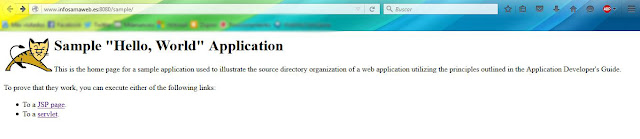
Antes de nada, comprobaremos que se ha instalado correctamente. Para ello tan s贸lo debemos insertar en el navegador la direcci贸n de nuestro servidor virtual, especificando los puertos "8080" para desplegar aplicaciones con Tomcat.

Prueba funcionamiento Tomcat

Para acceder a la zona de administraci贸n del servicio Tomcat, debemos configurar nuestro usuario con permisos para acceder al gestor de aplicaciones. Para ello debemos configurar el archivo "/etc/tomcat7/tomcat-users.xml".

Configuraci贸n Usuario Tomcat

Acceso Administrador tomcat

Administrador Tomcat

Una vez llegados a este paso, desplegaremos una aplicaci贸n de ejemplo descargada previamente para ver que funciona a la perfecci贸n. Para ello, tan s贸lo debemos irnos al apartado "Desplegar" (dentro del administrador), seleccionar el archivo descargado previamente y hacer clic en el bot贸n "Desplegar".

Ejecuci贸n Aplicaci贸n Ejemplo


2. DESPLIEGUE APLICACI脫N WEB BAJO TOMCAT EN NETBEANS

Seguidamente procederemos a crear un nuevo proyecto en NetBeans para ejecutarlo en local.

Prueba proyecto netbeans con Tomcat
3. MODIFICACI脫N APLICACI脫N WEB Y DESPLIEGUE BAJO SERVIDOR VIRTUAL

Una vez llegados a este punto, descargaremos una aplicaci贸n de ejemplo, la cual modificaremos para desplegarla correctamente en nuestro servidor virtual gracias al servicio Tomcat instalado previamente. Dicha modificaci贸n la realizaremos mediante NetBeans, la compilaremos para subir finalmente el archivo con extensi贸n ".war" y correrlo en nuestro servidor virtual.

Para desplegar nuestra aplicaci贸n, realizaremos el mismo procedimiento que hemos explicado anteriormente.


Enlace Relacionados:


Sobre el servidor que tengamos previamente instalado, realizaremos una serie de configuraciones para mejorar el servicio y organizar a煤n m谩s todos los directorios y proyectos alojados.

En primer lugar, procederemos a cambiar la carpeta principal de nuestro servidor web virtual, por lo que debemos mover las aplicaciones previamente instaladas (Joomla y Prestashop) a trav茅s del comando "sudo mv nombrecarpeta /home/nombreusuario/" y posteriormente modificaremos la ruta de la carpeta principal a donde queremos que se alojen todos nuestros proyectos web. Para  ello usaremos el comando "sudo nano /etc/apache2/sites-enabled/000-default.conf" para cambiar la carpeta principal, tal y como comentamos anteriormente.


Seguidamente debemos asignar los permisos deseados, en nuestro caso permitiremos permisos de lectura a trav茅s del siguiente comando "sudo nano /etc/apache2/apache2.conf". Es recomendable realizar copias de seguridad en todo momento para respaldar los ficheros originales en caso de p茅rdidas o modificaci贸n inadecuada de los archivos.


A continuaci贸n crearemos un directorio en el que se podr谩n colocar archivos que los clientes podr谩n descargar desde cualquier navegador web.


Usaremos el siguiente comando "sudo nano /etc/apache2/apache2.conf" para que se muestre toda la lista de archivos que contenga dicho directorio. Adem谩s crearemos un alias para que podamos acceder a dicha carpeta sin problemas.


Recordar que cada vez que realizamos alguna modificaci贸n en el fichero de configuraci贸n, debemos reiniciar el servidor virtual ("sudo /etc/init.d/apache2 restart") para que los cambios surjan efectos.


Para asegurarnos de que no acceda alg煤n usuario no autorizado al directorio "Class" que contiene archivos de configuraci贸n, contrase帽as, etc... permitiremos el acceso 煤nicamente a nuestra IP por motivos de seguridad.


2. Configuraci贸n Tienda Online Prestashop

Llegados a este paso, procederemos a realizar una serie de configuraciones en nuestra tienda online bajo Prestashop 1.6 instalada previamente en nuestro servidor virtual.

Queremos acceder a nuestra tienda a trav茅s de la direcci贸n http://tu_servidor/tienda,para ello debemos a帽adir un Alias al archivo de configuraci贸n de apache de nuestro servidor virtual mediante el siguiente comando "sudo nano /etc/apache2/apache2.conf".


Seguidamente debemos entrar en PhpMyAdmin, localizar la tabla "PS_Shop_Url" y modificar los campos "domain", "domain_ssl" y "physical_uri".


3. Configuraci贸n Web Corporativa Joomla

Para la visualizaci贸n de nuestra web corporativa bajo Joomla queremos acceder mediante la direcci贸n "http//joomlaInfosama.tuservidor/". Para ello debemos crear un nuevo archivo de configuraci贸n en nuestro servidor virtual en la siguiente direcci贸n /etc/apache2/sites-enabled.


Seguidamente debemos a帽adir nuestro nuevo virtualhost en el bind de nuestro servidor virtual.


Hecho esto, reiniciamos tanto el servicio apache, como el servicio bind para que los cambios surjan efecto correctamente.


4. Configuraci贸n de Seguridad

Ahora es el momento de implementar el uso del protocolo HTTPS y de proteger el acceso a directorios con contrase帽a.

En primer lugar protegeremos una de las carpetas de nuestro proyecto principal alojado en el servidor virtual, para ello mostraremos las modificaciones que hemos tenido que realizar en el fichero "/etc/apache2/apache2.conf".

Posteriormente debemos instalar un paquete en el servidor virtual a trav茅s del siguiente comando "sudo apt-get install apache2-utils". Una vez hecho esto, debemos insertar el siguiente comando "htpasswd -c /ruta/al/archivo/nombre_archivo nombre_usuario" para indicar el archivo que deseamos proteger con contrase帽a.


A continuaci贸n procederemos con la implementaci贸n del uso del protocolo HTTPS con certificado autofirmado en nuestro proyecto web alojado en un servidor virtual. Para ello, haremos uso de las herramientas openssl. En el terminal del servidor web virtual debemos insertar el siguiente comando "openssl req -new -x509 -nodes -days 365 -keyout archivoClavePrivada.key -out archivoCertificado.crt" para la generaci贸n del certificado autofirmado.


4.1 Activaci贸n del m贸dulo SSL
Debemos activar el m贸dulo SSL para que  nuestro servidor Web Apache pueda usar SSL en sus comunicaciones. Para ello, debemos insertar el siguiente comando en la consola "sudo ln -s /etc/apache2/mods-available/ssl* /etc/apache2/mods-enabled".

4.2 Permitir escuchar por el puerto 443
Como el protocolo HTTPS utiliza el puerto 443, debemos configurar nuestro servidor web Apache para que escuche por dicho puerto. Para ello, debemos modificar el archivo "ports.conf".

4.3 Servidor virtual seguro
Ahora debemos usar una directiva VirtualHost para crear un nuevo servidor virtual usando el puerto 443, como mencionamos anteriormente. A continuaci贸n mostraremos la configuraci贸n de la directiva, la cual debemos a帽adir en el archivo "/etc/apache2/sites-enabled".


Una vez realizadas todas las configuraciones necesarias para activar en nuestro sitio web el protocolo HTTPS, debemos abrir cualquier navegador e intentar entrar en dicho site para comprobar que est谩 todo correcto y nos muestra que se va a realizar una conexi贸n a un sitio que no es de confianza.


Para evitar que nos muestre que la conexi贸n no es de confianza, procederemos a instalar en nuestro navegador el certificado adecuado. Exportaremos dicho certificado en nuestro ordenador para importarlo posteriormente en cada navegador que deseemos. Una vez hecho esto debemos acceder a nuestro sitio web c贸modamente sin preocuparnos de nada.

En segundo lugar, configuraremos el acceso a otro proyecto web mediante https con un certificado de prueba reconocido por una autoridad de confianza. Para ello, debemos generar una solicitud de certificado de firma mediante el comando "open ssl req -new -key claveCertificadoInfosama.key -out solicitudInfosama.csr" y rellenamos posteriormente los datos necesarios para dicha solicitud:


A continuaci贸n debemos validar que el certificado creado previamente est谩 correctamente, para ello accederemos a una herramienta online en la que insertaremos dicha solicitud.


Seguidamente debemos solicitar el certificado de prueba, el cual ser谩 de 30 d铆as de prueba gratis.


Finalmente debemos descargar el certificado de prueba anterior e instalarlo en tantos navegadores como deseemos.


Subimos nuestro certificado (public e intermediate) a nuestro servidor, y posteriormente configuramos nuestro apache para que funcione correctamente.


Enlace Relacionados:

En el post de hoy seguiremos con la configuraci贸n e instalaci贸n de diversos servicios bajo nuestro servidor virtual Ubuntu Server.

Para poder gestionar cualquier gestor de contenido (CMS) o alg煤n proyecto que necesite consultas a bases de datos, funcionalidades en PHP, etc... necesitamos tener instalados previamente algunos servicios, como son PHP, MySQL y PHPMyAdmin.


1. PHP

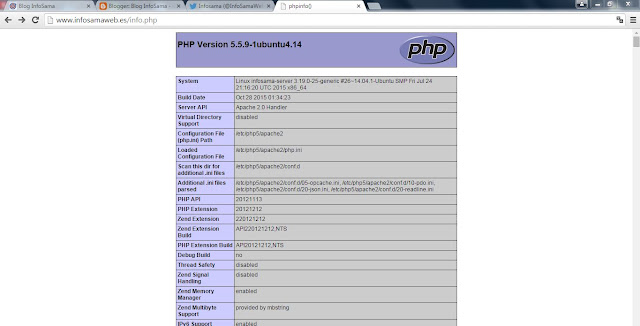
En primer lugar, procedemos con la instalaci贸n del servicio PHP mediante el siguiente comando "sudo apt-get install php5". Para comprobar su correcto funcionamiento hemos creado un archivo (info.php) con extensi贸n ".php" y lo hemos ejecutado en nuestro navegador. Como se puede apreciar, podemos visualizar informaci贸n detallada de nuestro servidor.


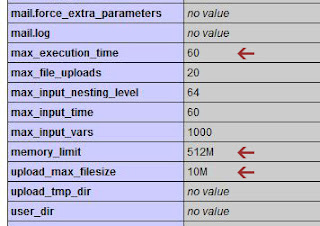
Adem谩s modificaremos la configuraci贸n del servidor a nuestra libre elecci贸n, especificando un tama帽o m谩ximo por cada archivo subido al servidor de 10 Mb, incrementando el tama帽o de memoria reservado para PHP en 512 MB e incrementando el tiempo m谩ximo de ejecuci贸n de los script PHP en 60 segundos. Posteriomente comprobaremos su correcta modificaci贸n a trav茅s del fichero info.php en nuestro navegador.


2. MySQL

Ya tenemos instalado PHP en nuestro servidor virtual, por lo que a continuaci贸n procederemos con la instalaci贸n del gestor de bases de datos "MySQL" mediante el comando "sudo apt-get install mysql-server", pero antes de ello debemos actualizar la lista de paquetes disponibles usando el comando "sudo apt-get update".

Hecho todo lo anterior, verificamos la correcta instalaci贸n del servicio MySQL en nuestro servidor mediante el comando "sudo netstat -tap | grep mysql".

Verificar configuraci贸n MySQL


Seguidamente procedemos con la configuraci贸n de dicho servicio, modificando el archivo "/etc/mysql/my.cnf", sustituyendo el valor de la l铆nea "bind-address = 127.0.0.1" por la IP del servidor, con el fin de permitir conexiones externas. En nuestro caso, usaremos la IP del servidor virtual "bind-address = 192.168.80.10". Posteriormente, reiniciamos el servidor para validar la configuraci贸n a trav茅s del siguiente comando "sudo /etc/init.d/mysql restart".

A continuaci贸n entramos en la consola de comando mediante "mysql -u root -p" e insertando la contrase帽a establecida previamente, para posteriormente crearnos un usuario.

Creaci贸n Usuario MySQL

Llegados a este paso, instalaremos en nuestro ordenador un cliente de administraci贸n gr谩fico para conectarse al servidor MySQL con el usuario que hemos creado previamente. En el enlace que facilitamos a continuaci贸n se podr谩 descargar  la aplicaci贸n que hemos usado:

http://dev.mysql.com/get/Downloads/MySQLGUITools/mysql-gui-tools-5.0-r17-win32.msi/from/pick

Conexi贸n Usuario MySQL


Es importante conocer los comandos necesarios para iniciar, detener o reiniciar el servicio MySQL:

INICIAR = sudo sudo /etc/init.d/mysql start
DETENER = /etc/init.d/mysql stop
REINICIAR = sudo /etc/init.d/mysql restart


3. PHPMyAdmin

Para finalizar, instalaremos en nuestro servidor virtual el servicio PHPMyAdmin, el cual nos ofrecer谩 la gesti贸n de MySQL a trav茅s de p谩ginas web. Antes de proceder con la instalaci贸n de dicho servicio debemos modificar el archivo "/etc/apt/sources.list", ya que trataremos con un paquete que se encuentra en un repositorio diferente al principal de Ubuntu (universe). Como se puede apreciar, hemos a帽adido al final de dicho archivo una serie de l铆neas que activar谩n el repositorio universo.

Repositorio Universo

A continuaci贸n instalaremos el servicio PHPMyAdmin mediante el comando "sudo apt-get install phpmyadmin" y asignaremos la contrase帽a de acceso que deseemos. Una vez completada la instalaci贸n, podremos acceder mediante la url "http://ip-del-servidor-web/phpmyadmin/index.php".

Acceso PHPMyAdmin

Por 煤ltimo, realizaremos varias configuraciones opcionales que no tienen relevancia, como es crear una base de datos, crear un usuario a trav茅s de PHPMyAdmin y configurarlo para que no podemos acceder a trav茅s de una m谩quina cliente directamente, en nuestro caso usaremos MySQL Workbench.

Verificaci贸n Usuario


4. INSTALACI脫N DE GESTORES DE CONTENIDO EN EL SERVIDOR 

Una vez instalado todos los servicios previos, procederemos a instalar y configurar varios gestores de contenidos (Joomla y Prestashop).


Enlace Relacionados:

En el siguiente post veremos como configurar f谩cilmente un servidor FTP, trabajando sobre un servidor alojado en una m谩quina virtual.

Debemos tener en cuenta desde primera hora que un servidor FTP ofrece la posibilidad de transferir y gestionar archivos entre dos equipos (cliente y servidor).

En primer lugar, desde cualquier navegador podremos descargar o visualizar todos los archivos existentes en el servidor utilizando en la barra de direcciones el siguiente comando "ftp:// usuario : contrase帽a @ servidorftp / rutaACarpeta".

Antes de nada procederemos a habilitar el servicio FTP en nuestro servidor virtual para poder gestionar todos los archivos deseados, para ello instalaremos el servidor ProFTPD con el siguiente comando "sudo apt-get install proftpd-basic".

Una vez instalado el servidor FTP debemos de limitar a cada usuario dado de alta en el sistema a que vea 煤nicamente los archivos y directorios de su Home. Esto lo haremos configurando el siguiente archivo "/etc/proftpd/proftpd.conf".


Hecho esto, reiniciamos el servidor ProFTPD mediante el comando "sudo service proftpd restart" para verificar que cada usuario tan s贸lo podr谩 acceder a su directorio ra铆z.

Como es habitual, autorizaremos el acceso a cualquier usuario para que pueda descargar archivos p煤blicos de nuestro servidor, para ello tan s贸lo debemos configurar el siguiente archivo "/etc/proftpd/proftpd.conf", descomentando algunas l铆neas que se apreciar谩 en la siguiente imagen.


A continuaci贸n crearemos un directorio (public_infosamaweb) al que acceder谩n todos los usuarios an贸nimos para visualizar y descargar los archivos deseados. Para ello debemos realizar la siguiente configuraci贸n en la 煤ltima l铆nea del fichero ("/etc/passwd") e indicar la carpeta que hemos creado previamente.


Por 煤ltimo, verificamos que podemos hacer una descarga de cualquier archivo como usuario an贸nimo y administrador.


Enlace Relacionados:

Para los que desconocen el significado de DNS (Servidor de nombres de dominios) en relaci贸n con un servidor web, hoy nos adentraremos en explicar detalladamente cu谩l es su verdadera funci贸n y realizaremos una serie de configuraciones.

Resaltar que cualquier dominio web est谩 formado por una serie de numeraci贸n denominada ip (xxx.xxx.xxx.xxx) y gracias al servidor DNS se traducir谩 dicha numeraci贸n por un nombre m谩s amigable y f谩cil de recordar de cara a cualquier usuario. Tanto el nombre de dominio como la ip nos permitir谩 acceder a la web alojada en el servidor, pero lo ideal es acceder a trav茅s de un nombre de dominio.

En nuestro caso, procederemos a realizar una serie de instalaciones y configuraciones en una m谩quina virtual en la que trabajaremos con un servidor bajo Ubuntu Server.

En primer lugar, instalaremos el servidor DNS Bind, el cual es uno de los m谩s utilizados en Linux. Para ello debemos conectarnos a nuestro servidor e instalarlo mediante el siguiente comando "sudo apt-get install bind9".


Seguidamente procederemos a modificar un archivo de configuraci贸n (/etc/bind/named.conf.local) y a帽adir tantos nombres de dominios como deseemos, en nuestro caso a帽adiremos el nombre de dominios que usaremos de aqu铆 en adelante para nuestro proyecto web de pruebas. Para ello escribiremos la siguiente l铆nea de comando para modificar el archivo mencionado anteriormente "sudo nano /etc/bind/named.conf.local".


Llegados a este punto, procedemos a configurar nuestro nombre de dominio. Para ello debemos crear el archivos "db.nombrededomino.com" en la ruta "/etc/bind".


Para que el servidor nos indique el nombre de dominio cuando especifiquemos una direcci贸n ip modificaremos el archivo de zona (nombre de dominio) creado anteriormente "named.conf.local", lo que se conoce como resoluci贸n inversa.


Una vez realizadas las configuraciones oportunas lo m谩s recomendable es reiniciar el servidor Bind, para ello usaremos el siguiente comando "sudo /etc/init.d/bind9 restart".

Para comprobar que se han realizado correctamente las configuraciones hechas hasta ahora, ejecutamos la siguiente l铆nea de comando "nslookup xxx.xxx.xx.xx" desde la consola de Windows.


Seguidamente verificamos que podemos visualizar nuestra template alojada en nuestro servidor desde cualquier m谩quina cliente, llamando desde el navegador a nuestro nombre de dominio configurado previamente (infosamaweb.es/template).


Por 煤ltimo, configuraremos un archivo (/etc/bind/named.conf.options) que nos permitir谩 acceder a otros dominios web a trav茅s de nuestro servidor DNS, los cuales podr谩 estar alojados en otros servidores distintos al nuestro.


Entrada anteriorEntradas antiguas Inicio